

Planifier vos tâches, réunions et appels
Transformez chaque échange en une prochaine action datée et retrouvez votre agenda.
Sur cette page
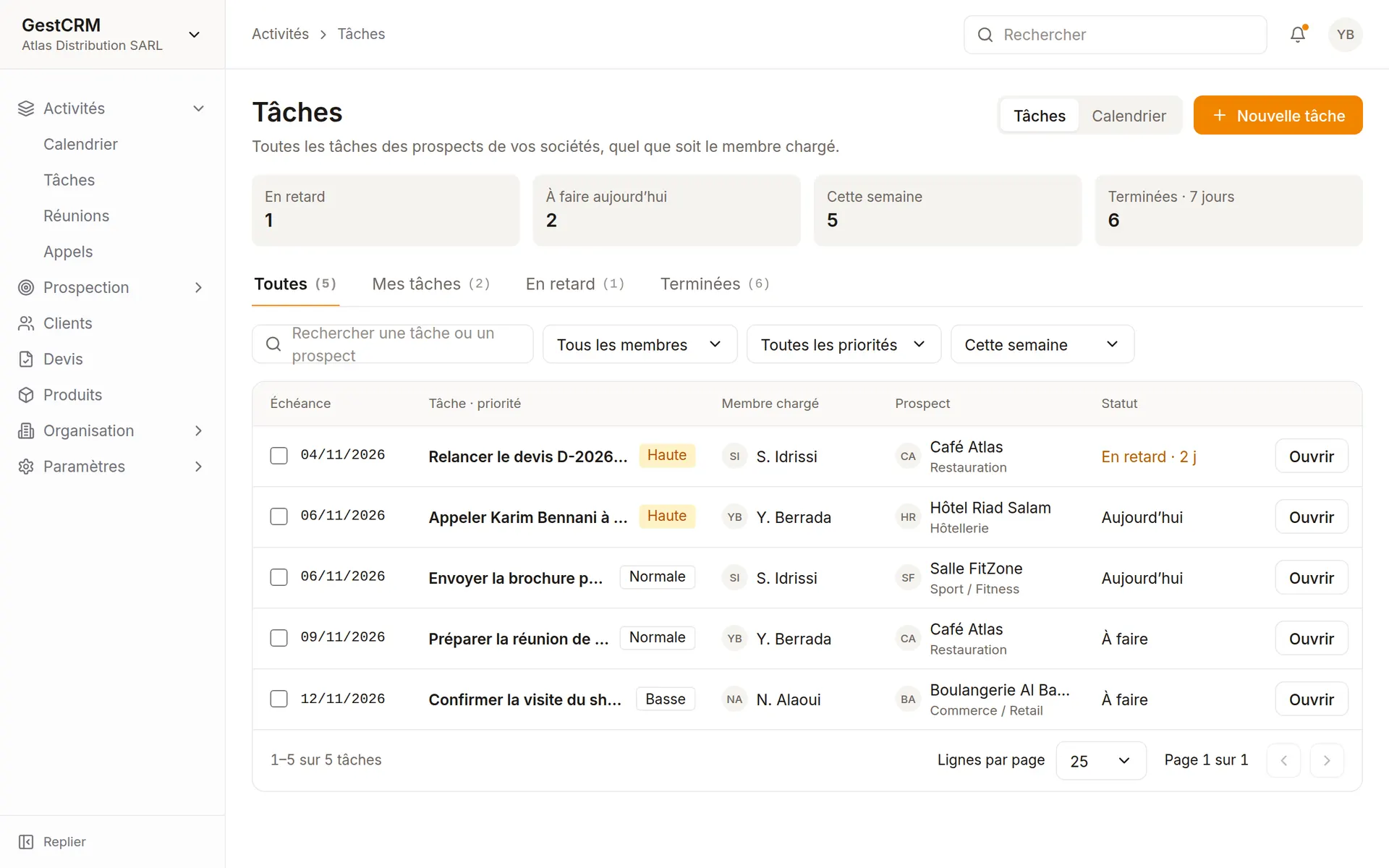
Choisir le bon type d’activité
| Type | Exemple d’utilisation |
|---|---|
| Tâche | Rappeler le décideur, préparer une proposition, demander une pièce manquante. |
| Réunion | Planifier un rendez-vous avec une date, une heure et les informations de participation. |
| Appel | Consigner un appel effectué et son résultat, ou organiser la prochaine prise de contact. |
| Note / échange | Garder le résumé d’un message, d’une visite ou d’une information reçue. |
Planifier une prochaine action
Partez de la fiche concernée
Ouvrez le prospect ou le client et ajoutez une activité. Le rattachement aide l’équipe à retrouver le contexte.
Donnez une consigne précise
Préférez « Appeler Nadia pour confirmer le budget » à « Relancer ». Ajoutez les détails nécessaires pour agir sans relire toute la fiche.
Fixez une échéance
Choisissez la date et, selon le type, l’heure, la durée et les participants. Vérifiez les informations du rendez-vous avant de l’enregistrer.
Retrouvez-la dans les activités
Consultez les listes ou le calendrier. Utilisez les filtres de période et de responsable pour préparer votre journée.
Après l’appel ou la réunion
Marquez l’activité terminée lorsqu’elle a réellement eu lieu. Renseignez le compte rendu ou le résultat proposé par l’écran : besoin confirmé, devis attendu, date à revoir…
Si une suite est nécessaire, créez une nouvelle action datée. Si le rendez-vous n’a pas lieu, utilisez l’annulation ou la replanification adaptée au lieu de le laisser en retard.
Utiliser le calendrier
Le calendrier rassemble les activités accessibles à votre rôle. Changez la période et les filtres pour voir votre planning ou celui de l’équipe.
L’export calendrier proposé produit un fichier à importer dans un agenda. Il ne faut pas le confondre avec une synchronisation permanente : vérifiez les options disponibles dans votre espace.
Donner le contexte avec les mentions
Dans les zones de texte qui le proposent, utilisez @ pour retrouver un membre et # pour citer un document. Sélectionnez une suggestion afin de créer la référence.
Une mention ne donne pas automatiquement accès à une fiche ou à un fichier. Le destinataire conserve les droits définis par son rôle.
Une étape reste floue ? Posez la question à l’équipe