

Créer et suivre un prospect
Centralisez les coordonnées, les échanges et la prochaine relance de chaque entreprise à convaincre.
Sur cette page
Ajouter une entreprise à prospecter
Ouvrez « Nouveau prospect »
Saisissez le nom de l’entreprise. Ajoutez le nom et la fonction du contact si vous les connaissez.
Complétez les informations utiles
Renseignez les coordonnées, le secteur, l’origine et éventuellement un montant estimé HT. Les notes servent à décrire le besoin et le contexte.
Vérifiez les doublons signalés
Un nom, un e-mail ou un site semblable peut déclencher un avertissement. Consultez la fiche existante avant de créer une seconde entrée.
Créez la fiche
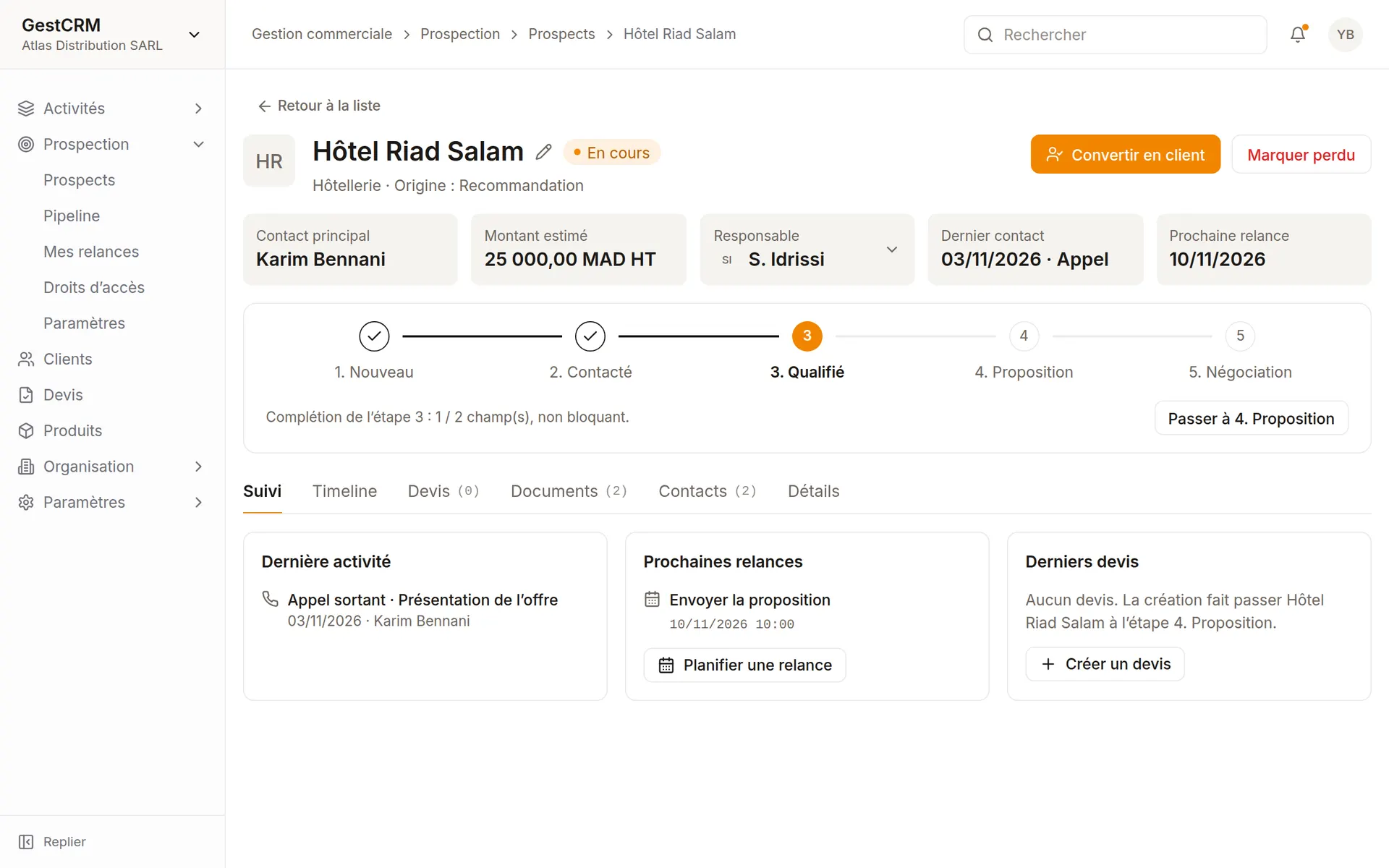
Le prospect commence à l’étape « Nouveau », avec le statut « À contacter ». Ouvrez sa fiche pour préparer votre premier échange.
Joindre une carte de visite
Dans le formulaire de création, déposez la carte dans la zone prévue ou utilisez « Importer une carte ». Vérifiez que son nom apparaît avant de poursuivre. Renseignez le nom du contact auquel la carte doit être rattachée.
La carte est enregistrée avec le contact lors de la création. Un échec d’envoi est signalé : gardez le formulaire ouvert pour réessayer. Le dépôt d’une carte ne remplace pas la vérification des coordonnées saisies.
Mettre à jour la fiche après un échange
Consignez l’appel, la réunion ou le message dans le suivi. Précisez le résultat et la prochaine action. Utilisez la qualification pour garder les informations sur le besoin, le budget et le décideur.
Le contact principal, le responsable et la prochaine relance vous aident à savoir qui joindre, qui agit et quand. Le responsable du prospect et l’auteur de la fiche sont deux informations différentes.
Retrouver les prospects à traiter
| Vue | Quand l’utiliser |
|---|---|
| Mes prospects | Pour travailler sur votre portefeuille. |
| À contacter | Pour préparer les premières prises de contact. |
| À relancer / En retard | Pour traiter les prochaines actions et les échéances dépassées. |
| Dormants | Pour identifier les relations sans activité récente selon les réglages. |
| Perdus | Pour consulter les dossiers clos et leur motif de perte. |
Convertir en client ou marquer perdu
Quand la relation devient une relation client, cliquez sur « Convertir en client » et vérifiez les informations de la société. Si un client existant est proposé, vérifiez qu’il s’agit de la même entreprise avant de le rattacher.
Si la vente n’aboutit pas, utilisez « Marquer perdu » et choisissez un motif. Cela conserve le contexte et permet d’analyser les pertes. La conversion et la perte sont des issues ; elles ne sont pas des étapes supplémentaires du pipeline.
Une étape reste floue ? Posez la question à l’équipe