

Créer, envoyer et suivre un devis
Préparez une proposition juste, envoyez-la au bon contact et suivez sa décision.
Sur cette page
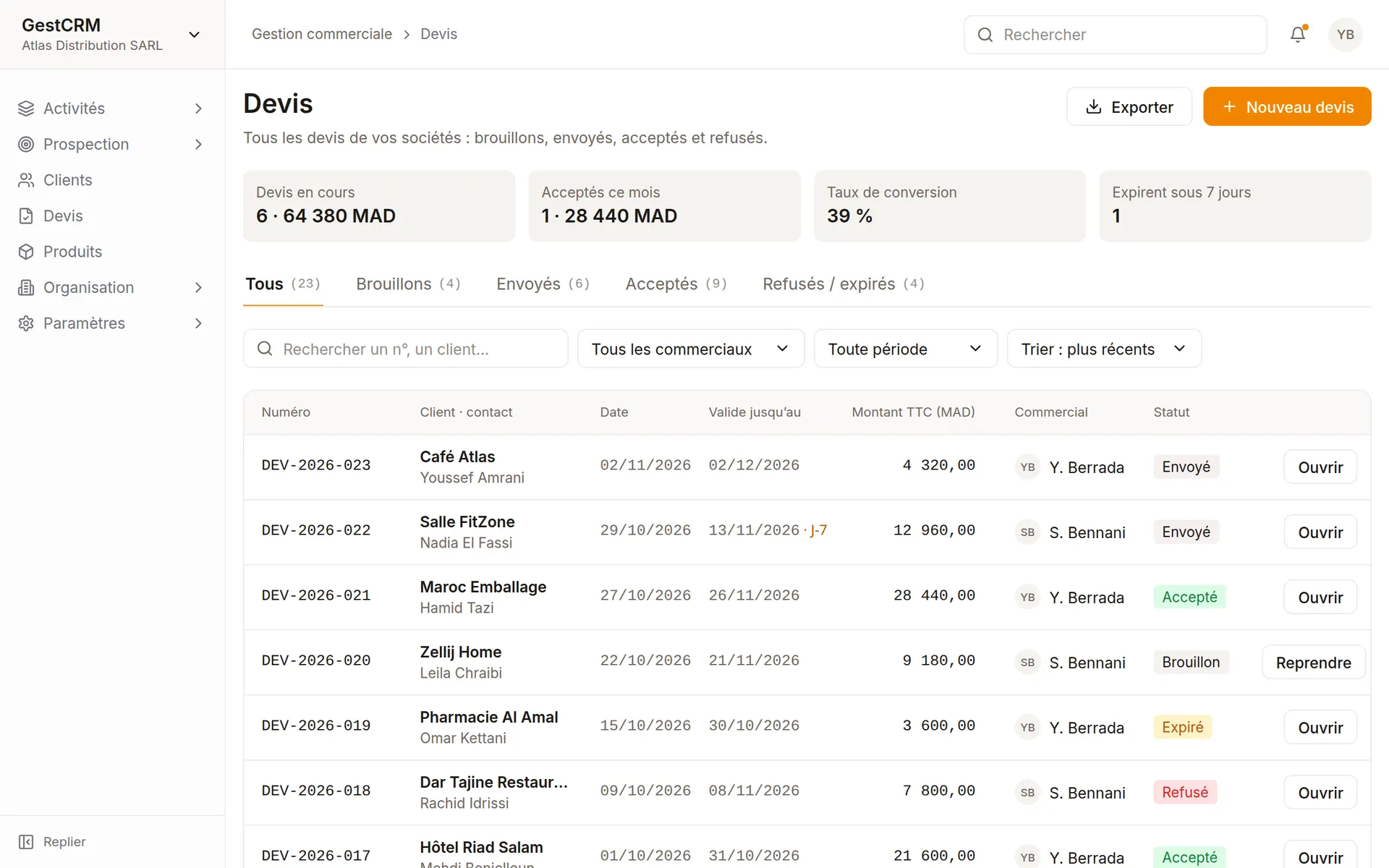
Préparer votre premier devis
Cliquez sur « Nouveau devis »
Choisissez un client ou un prospect. Vérifiez que l’offre est rattachée à la bonne entreprise.
Ajoutez les lignes
Sélectionnez les produits ou services du catalogue, ou ajoutez une ligne libre. Renseignez une désignation compréhensible, la quantité et le prix unitaire HT.
Vérifiez remise et TVA
Contrôlez la remise et le taux de TVA de chaque ligne. Relisez les totaux HT, TVA et TTC dans l’aperçu.
Fixez les conditions
Renseignez la date, la validité et les conditions proposées. Ajoutez les notes utiles au client, puis enregistrez un brouillon.
Vérifier le montant de votre proposition
| Champ | Ce que vous saisissez |
|---|---|
| Quantité | Le nombre d’unités vendues, supérieur à zéro. |
| Prix unitaire HT | Le prix d’une unité avant TVA ; par exemple 1 250,00. |
| Remise (%) | Un pourcentage, par exemple 10 pour 10 %. |
| TVA (%) | Le taux applicable à la ligne. Vérifiez-le pour votre produit ou service. |
| Validité | La date jusqu’à laquelle les conditions de l’offre sont proposées. |
Envoyer le devis et garder une trace
Ouvrez le devis enregistré
Relisez l’aperçu, le destinataire et la date de validité. Corrigez le brouillon avant de l’envoyer.
Choisissez « Envoyer le devis »
Sélectionnez le canal disponible, vérifiez le contact et adaptez le message. Téléchargez le PDF lorsque vous devez le transmettre vous-même.
Terminez l’envoi dans le canal choisi
Si WhatsApp ouvre un message préparé, l’envoi reste à effectuer dans WhatsApp. Un message préparé ne prouve ni sa réception ni sa lecture.
Consultez le suivi
Revenez à la fiche pour vérifier l’état enregistré et l’historique. Planifiez une relance avant la fin de validité si nécessaire.
Comprendre les statuts
| Statut | Prochaine action possible |
|---|---|
| Brouillon | Reprendre la saisie, vérifier et envoyer. |
| Envoyé | Suivre la réponse, relancer, accepter ou refuser selon la décision du client. |
| Accepté | Conserver la preuve de l’accord et vérifier la présence de la pièce signée. |
| Refusé | Garder le contexte du refus et décider de la suite commerciale. |
| Expiré | Vérifier la validité avant de reprendre contact ou de préparer une nouvelle proposition. |
Enregistrer l’accord et la pièce signée
Quand le client accepte, ouvrez « Accepter ». Si vous disposez du devis signé, joignez-le et utilisez « Joindre et accepter ». Si vous acceptez sans pièce, retrouvez le dossier dans « Accepté sans pièce signée » pour compléter le suivi.
Une pièce signée liée à un devis accepté peut être protégée contre la modification ou le retrait. Pour corriger un dossier, utilisez l’action « Rouvrir » lorsqu’elle est autorisée et indiquez le motif demandé. Ne remplacez pas une preuve signée sans vérifier les conséquences.
Une étape reste floue ? Posez la question à l’équipe